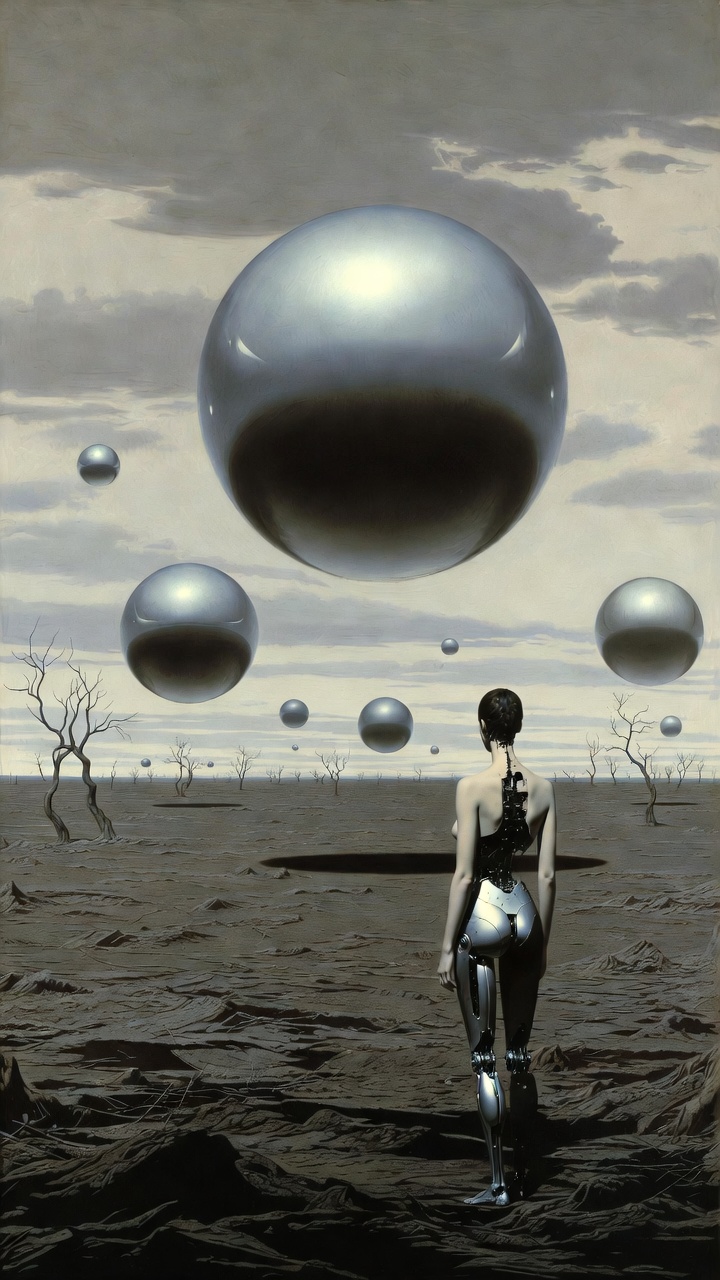
Digital Art 프롬프트
매체와 그 붓을 쥔 손을 지목하세요 — "디지털 아트"를 그대로 두면 에어브러시로 갈아낸 평균값이 돌아옵니다.
Digital Art 프롬프트 소개
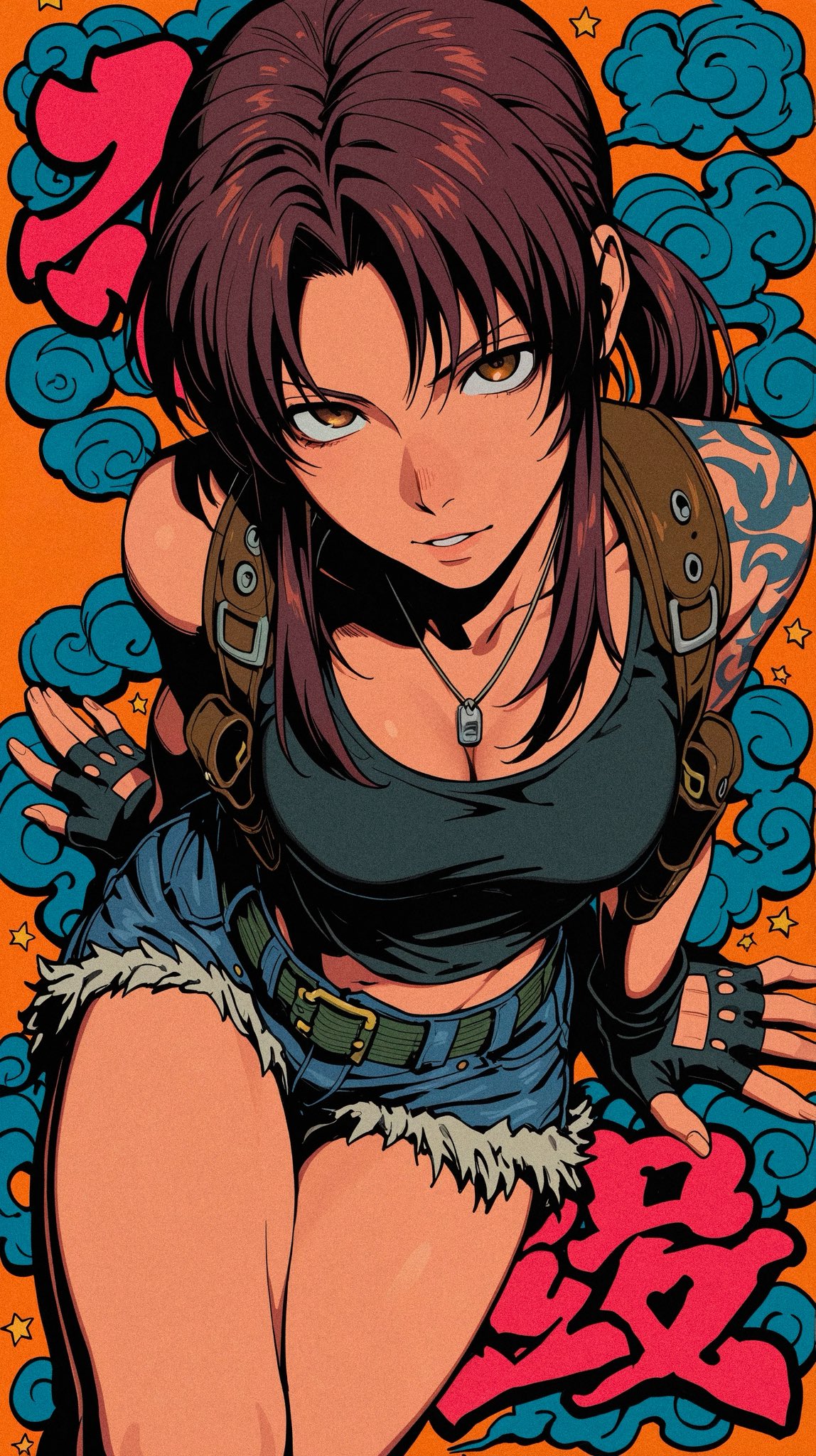
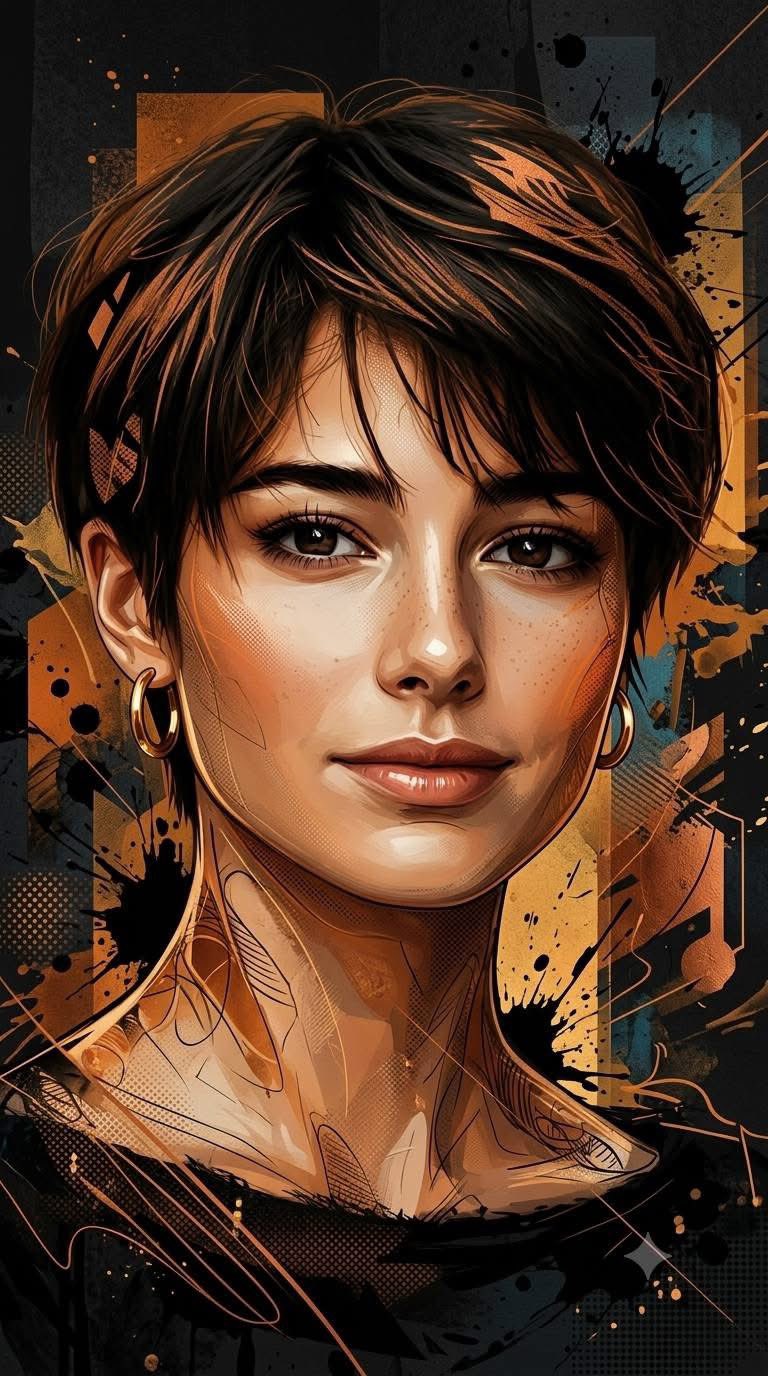
"디지털 아트"는 생성 분야에서 가장 넓은 라벨이고, 그 넓이가 곧 실패의 형태입니다. 지정하지 않으면 모델은 기본 마감으로 돌아갑니다. 에어브러시 같은 피부, 번들거리는 하이라이트, 매끈하게 지워진 윤곽 — 누구나 한눈에 AI라고 알아보는 그 질감입니다. 이 카테고리는 라벨을 구체적인 매체로 바꾸는 순간부터 작동하기 시작합니다.
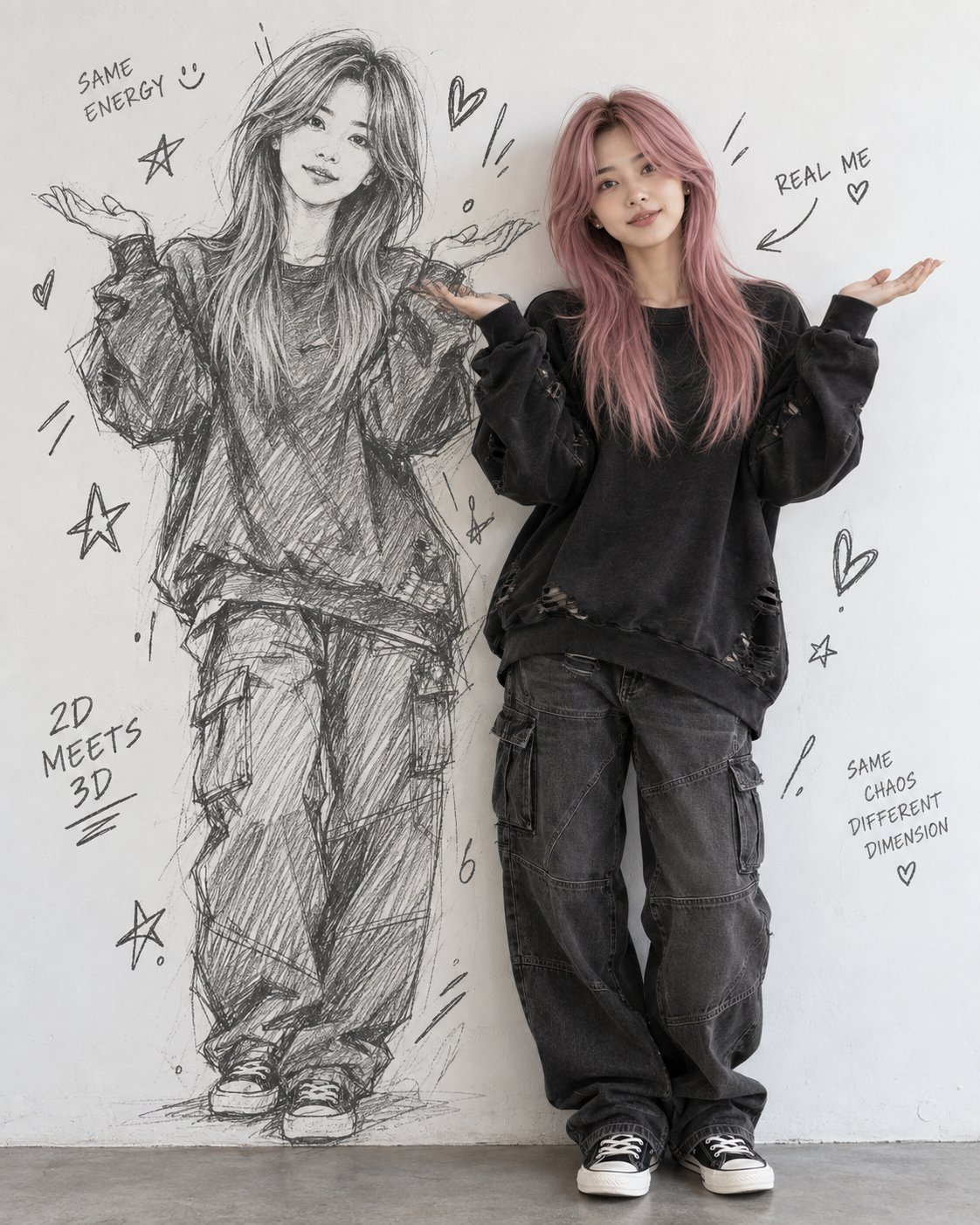
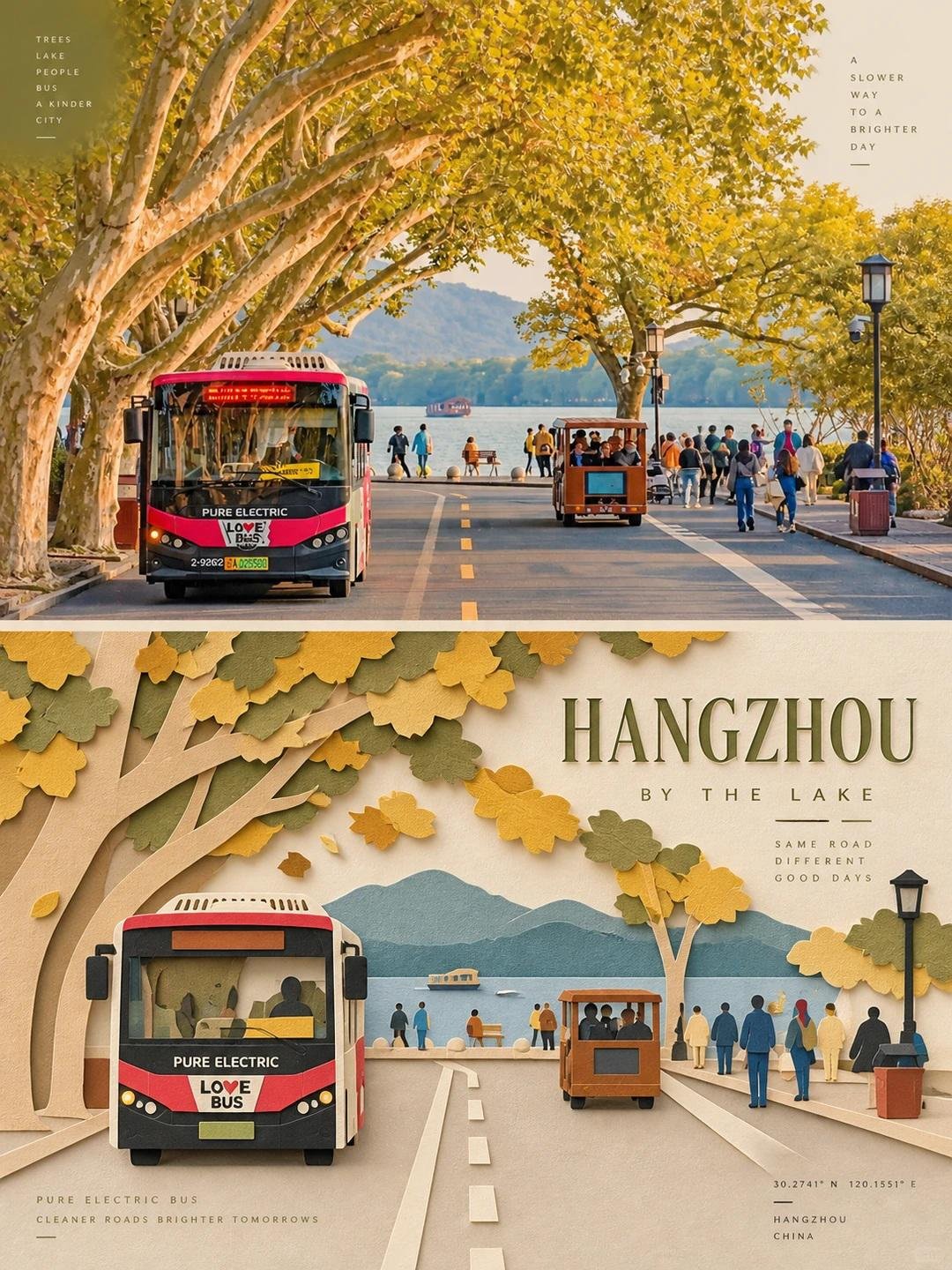
개성 있는 디지털 작품은 반드시 물리적 작업 방식을 흉내 냅니다. 셀 셰이딩은 펜 선과 평면 채색을, 페인팅 포스터는 물감을 머금은 붓을, 콜라주는 가위와 찢은 종이와 풀을. 각 작업 방식은 흔적을 남깁니다 — 눈에 보이는 붓 결, 딱딱한 경계의 그림자 형태, 보풀 인 종이 섬유. 프롬프트로 요구해야 할 것이 바로 그 흔적입니다. 그것이 "생성된"이 아니라 "만들어진"으로 읽히는 부분이니까요.
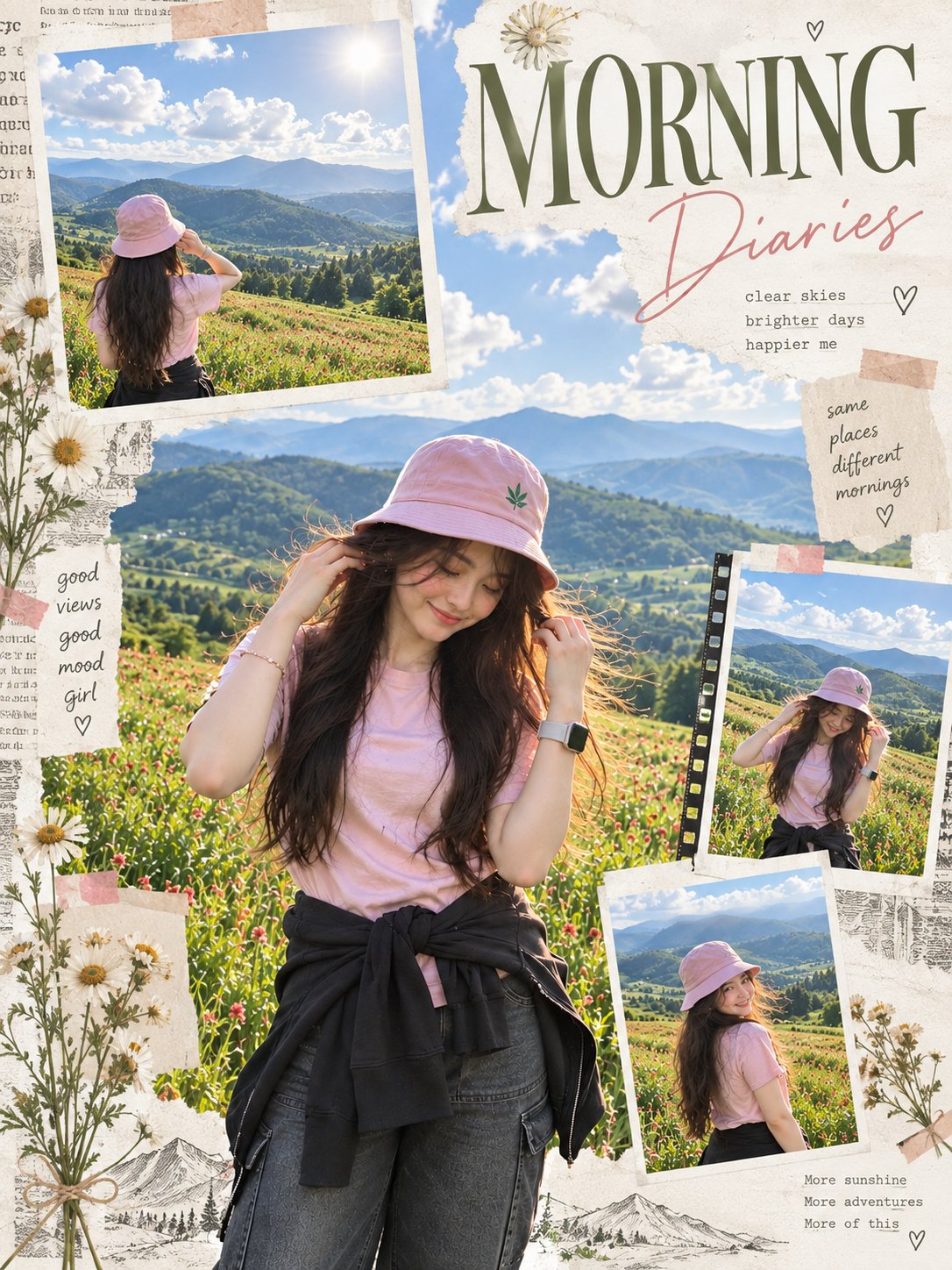
또 하나의 지렛대는 구성입니다. 콜라주와 캐릭터 아이덴티티 보드 같은 레이아웃은 단일 장면이 아니라 쌓아 올린 레이어로 만들어집니다. 여기 모은 것은 검증된 프롬프트와 실제 출력입니다. 매체를 얼마나 정확히 지목하는지, 그리고 "아트"라는 단어 자체에 얼마나 기대지 않는지를 읽어 보세요.
Digital Art 프롬프트 작성법
- 1"디지털 아트"를 작업 방식으로 바꾸세요: "경계가 딱딱한 그림자 형태의 셀 셰이딩", "질감 있는 종이 위 느슨한 과슈 붓질", "오리고 찢은 종이 콜라주". 매체 한 구절이 프롬프트 전체에서 지렛대가 가장 큰 표현입니다.
- 2매체의 불완전함을 이름으로 요구하세요: 보이는 붓 결, 고르지 않은 물감 덮임, 찢긴 종이 섬유, 살짝 어긋난 인쇄 맞춤. 불완전함이 작가 있는 그림과 기본 광택을 가릅니다.
- 3콜라주와 아이덴티티 보드는 레이어와 쌓는 순서를 쓰세요: "인물을 바닥 레이어로, 그 위에 찢은 종이 그리드, 맨 위에 손글씨 주석". 레이어 레이아웃이 무너지는 주된 이유는 모든 요소가 같은 깊이로 쓰였기 때문입니다.
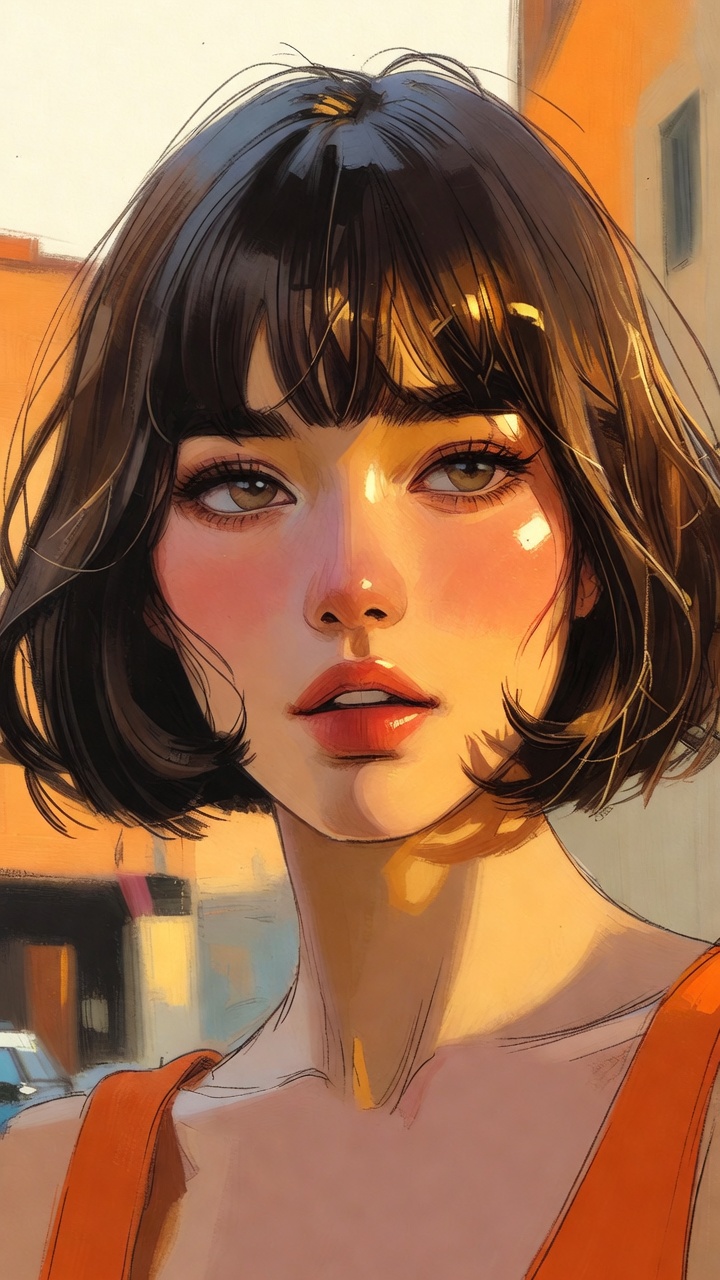
- 4가장자리를 통제하세요. "깨끗한 선, 바깥 윤곽은 굵게, 안쪽 선은 가늘게"는 일러스트의 뼈대를 주고, "그림자가 배경에 녹는 곳에서 윤곽 소실"은 회화의 부드러움을 줍니다. 가장자리를 쓰지 않으면 그림은 에어브러시로 떠내려갑니다.
- 5팔레트를 제한하고 그 논리를 쓰세요: "3색 실크스크린 팔레트", "단색 잉크에 붉은 포인트 하나". 포스터급 임팩트는 색의 개수가 아니라 색의 논리에서 나옵니다.
자주 묻는 질문
디지털 아트 프롬프트가 전부 비슷한 그림이 되는 이유는?
"디지털 아트"가 방향이 아니라 평균값이기 때문입니다. 이 단어는 그렇게 태깅된 모든 소재와 매칭되고, 모델은 그 분포의 한가운데 — 매끈하고 번들거리고 개성 없는 그림 — 를 돌려줍니다. 라벨을 구체적 매체와 그 가시적 흔적으로 바꾸면 출력은 즉시 서로 바꿔 끼울 수 없는 것이 됩니다.
에어브러시 마감이 아니라 보이는 붓질을 얻으려면?
붓을 지목하고 붓 자국이 어디에 남는지 쓰세요: "넓은 평붓, 배경에는 붓질을 남기고 얼굴은 조여서 처리". 지지체를 더하는 것도 좋습니다 — 종이 결이나 캔버스 질감이 붓질이 앉을 자리를 만듭니다. "회화적으로"라고만 쓰는 것은 부족합니다. 그것 역시 평균화된 단어입니다.
콜라주나 캐릭터 아이덴티티 보드는 어떻게 프롬프트하나요?
프롬프트를 장면이 아니라 레이아웃 명세로 쓰세요. 요소를 나열하고 각각에 위치와 레이어를 배정하고 — 바탕 이미지, 겹치는 오려낸 조각, 라벨, 주석 자국 — 이들이 놓일 배경까지 명시합니다. 쌓는 순서가 명확하고 한 요소가 뚜렷하게 주도할 때 보드는 디자인된 것으로 읽힙니다.
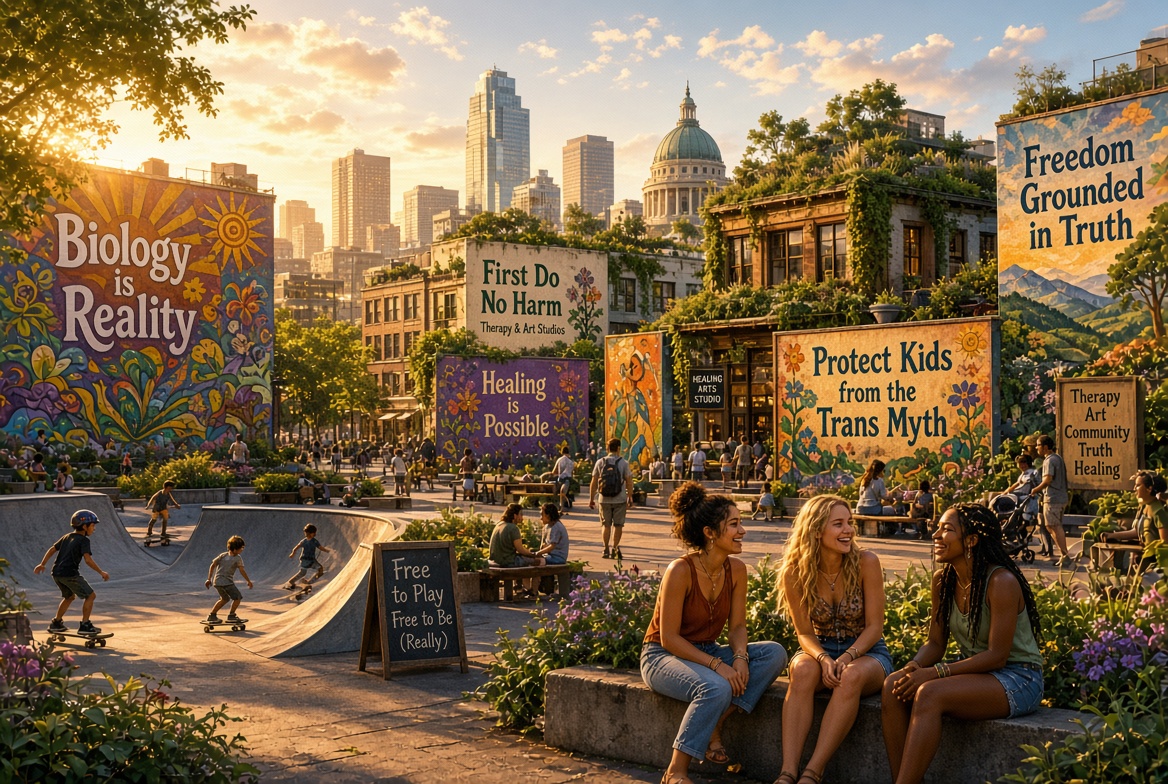

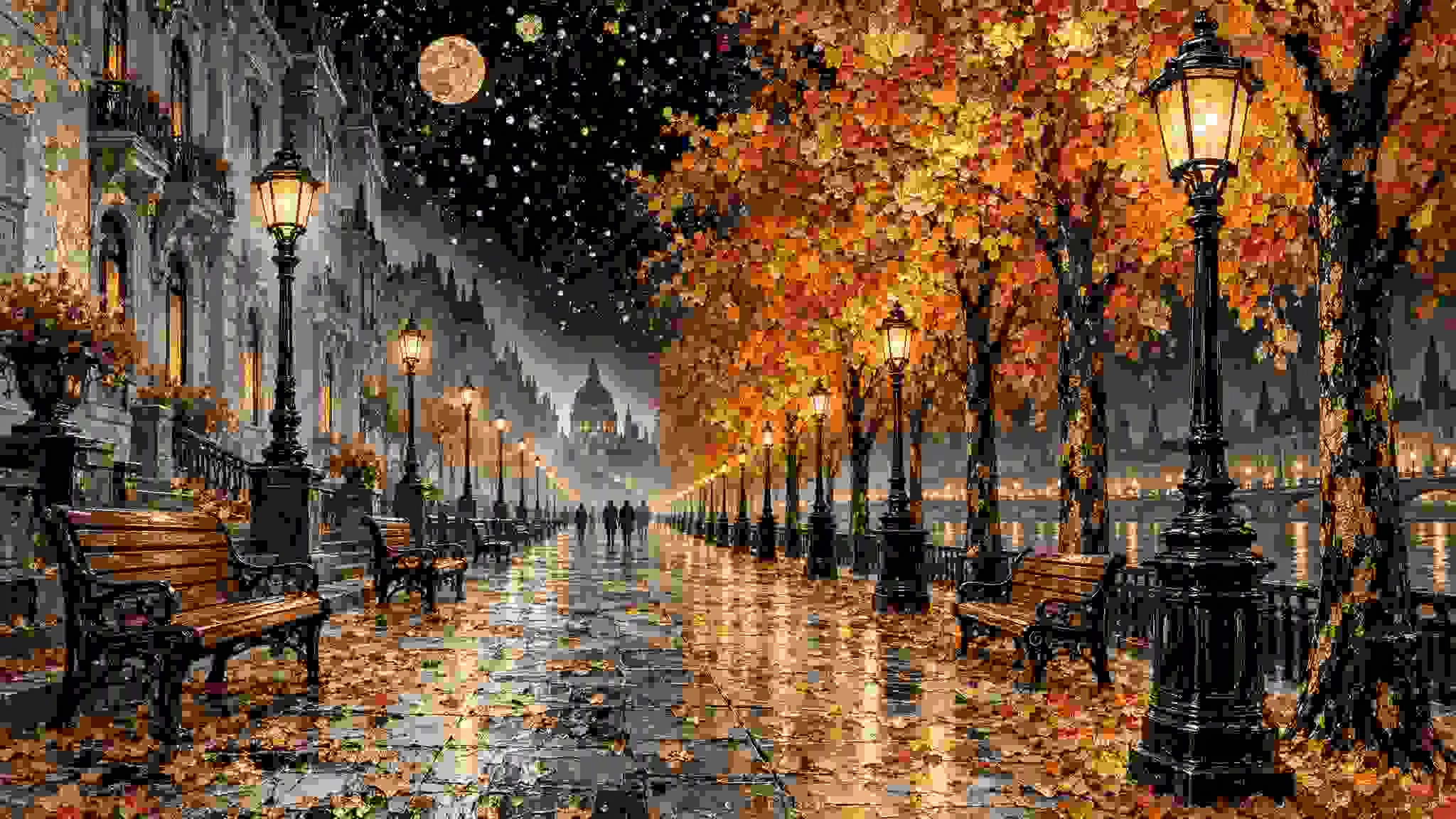

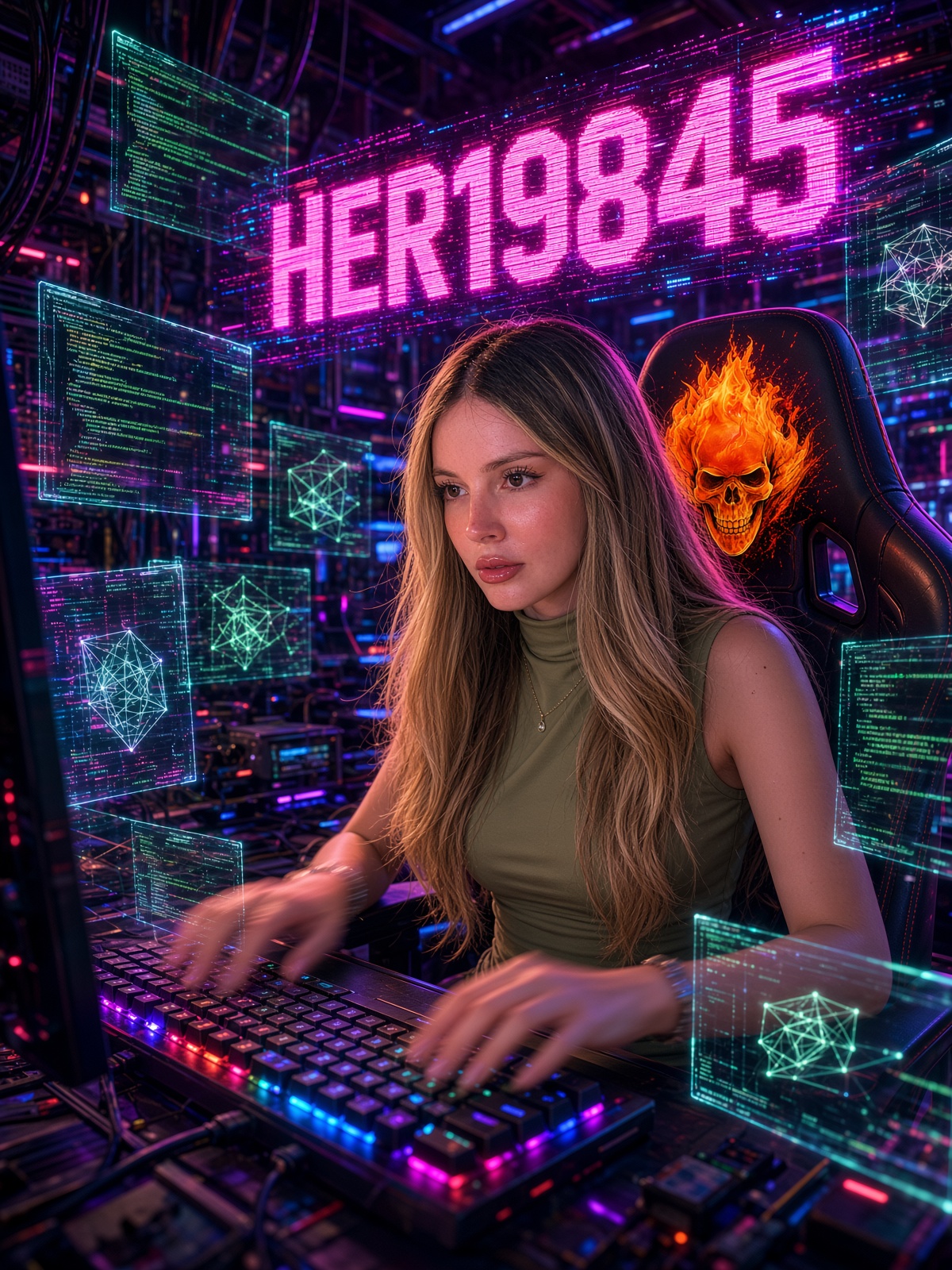
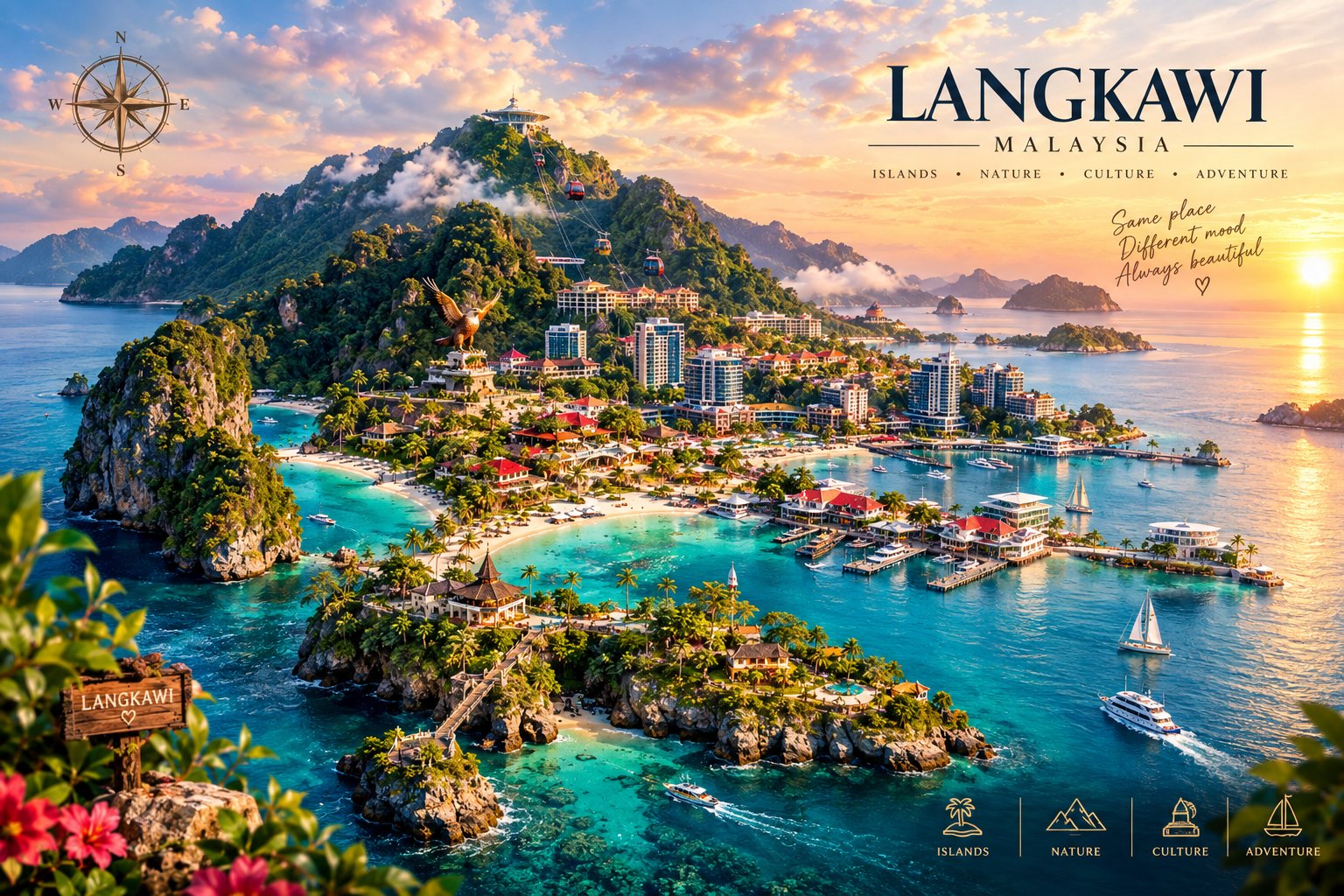
![[COUNTRY / LOCATION / SUBJECT]를 위한 프리미엄 4:5 세로형 유쾌한 에디토리얼 일러스트레이션을 제작하세요.
텍스트-투-이미지 전용 — [COUNTRY / — AI image prompt — GPT Image 2.5](https://cdn.ahaprompt.app/harvest-media/import-1790741078753-frfqwt.jpg)
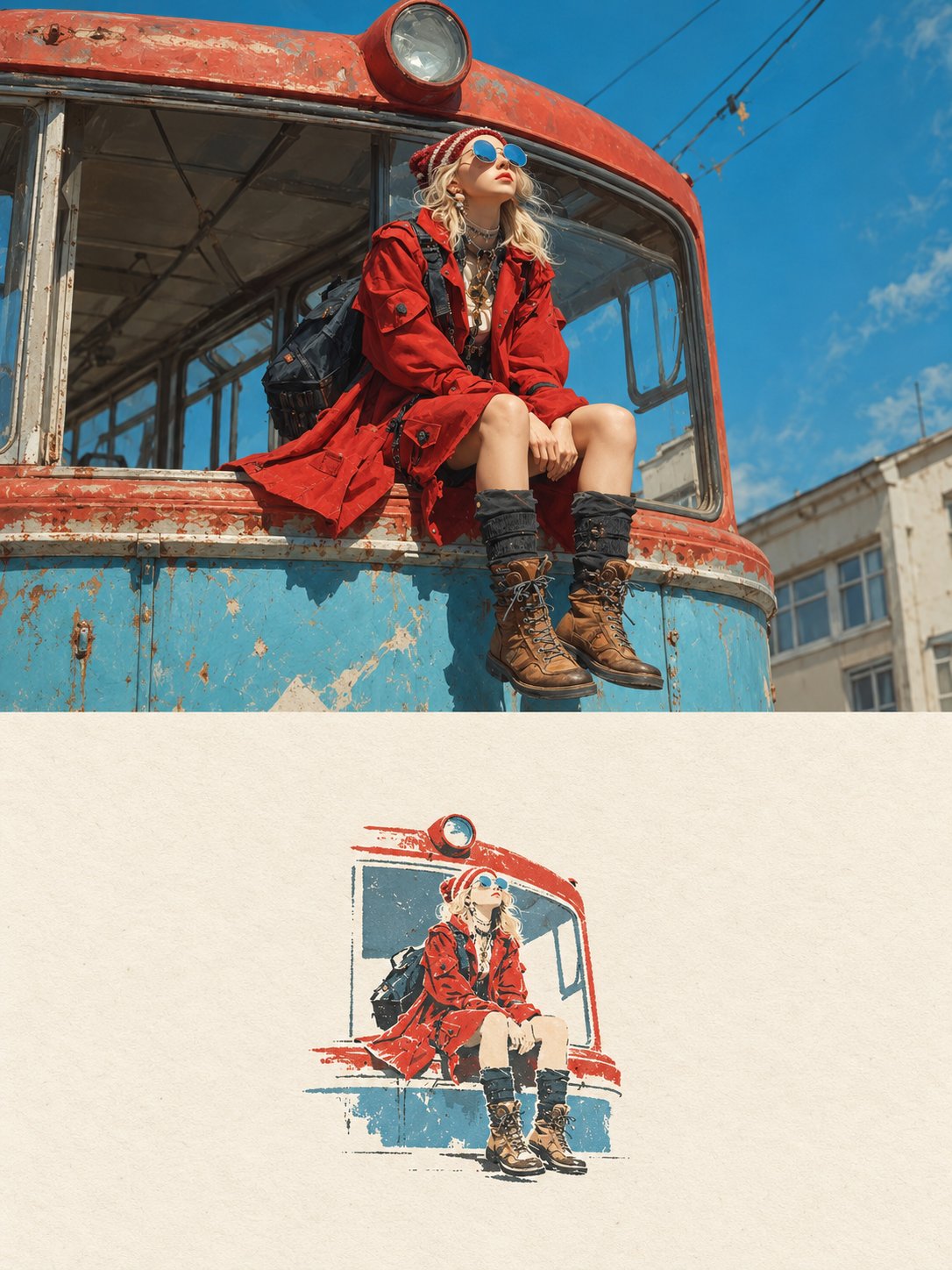
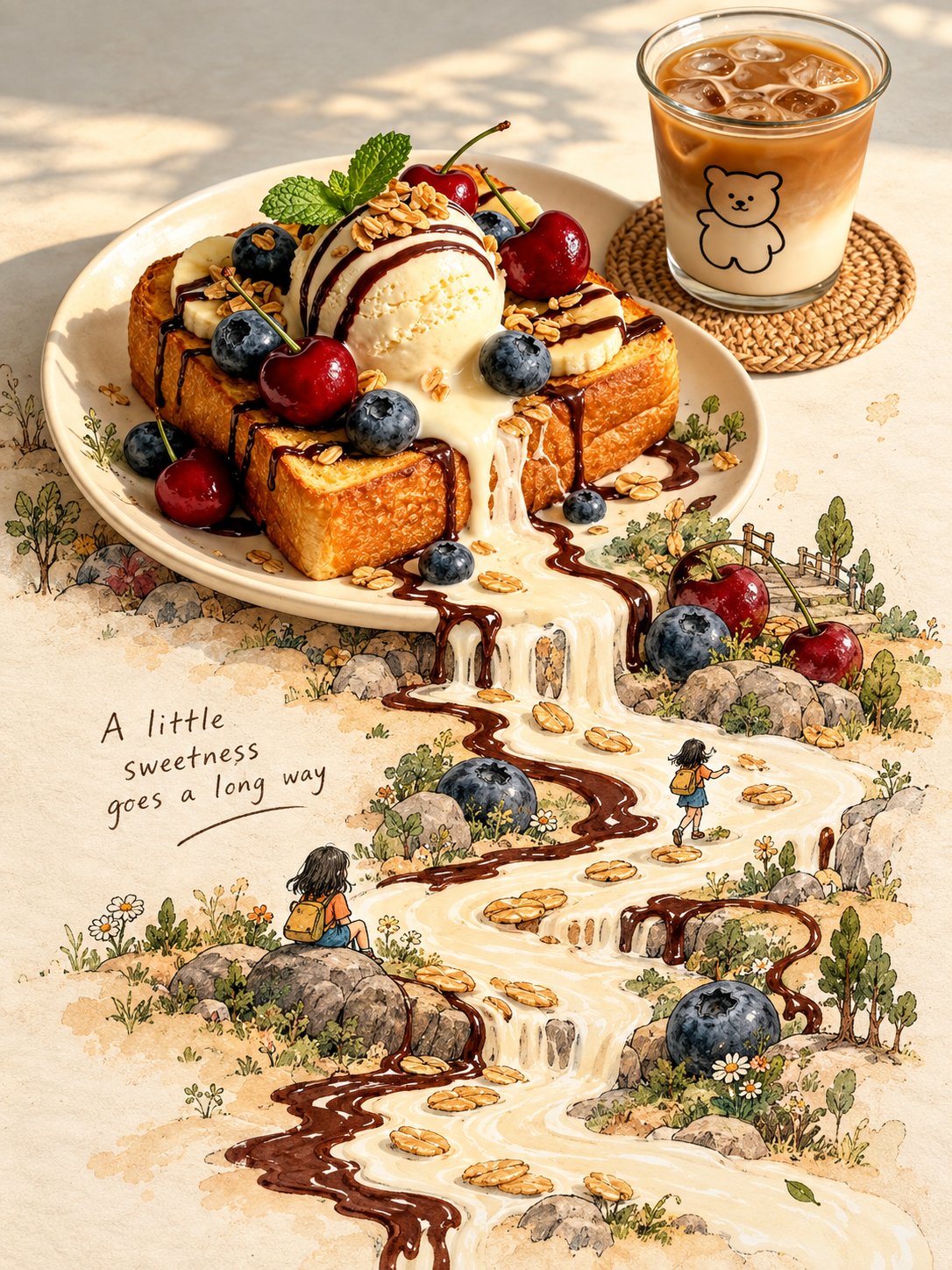
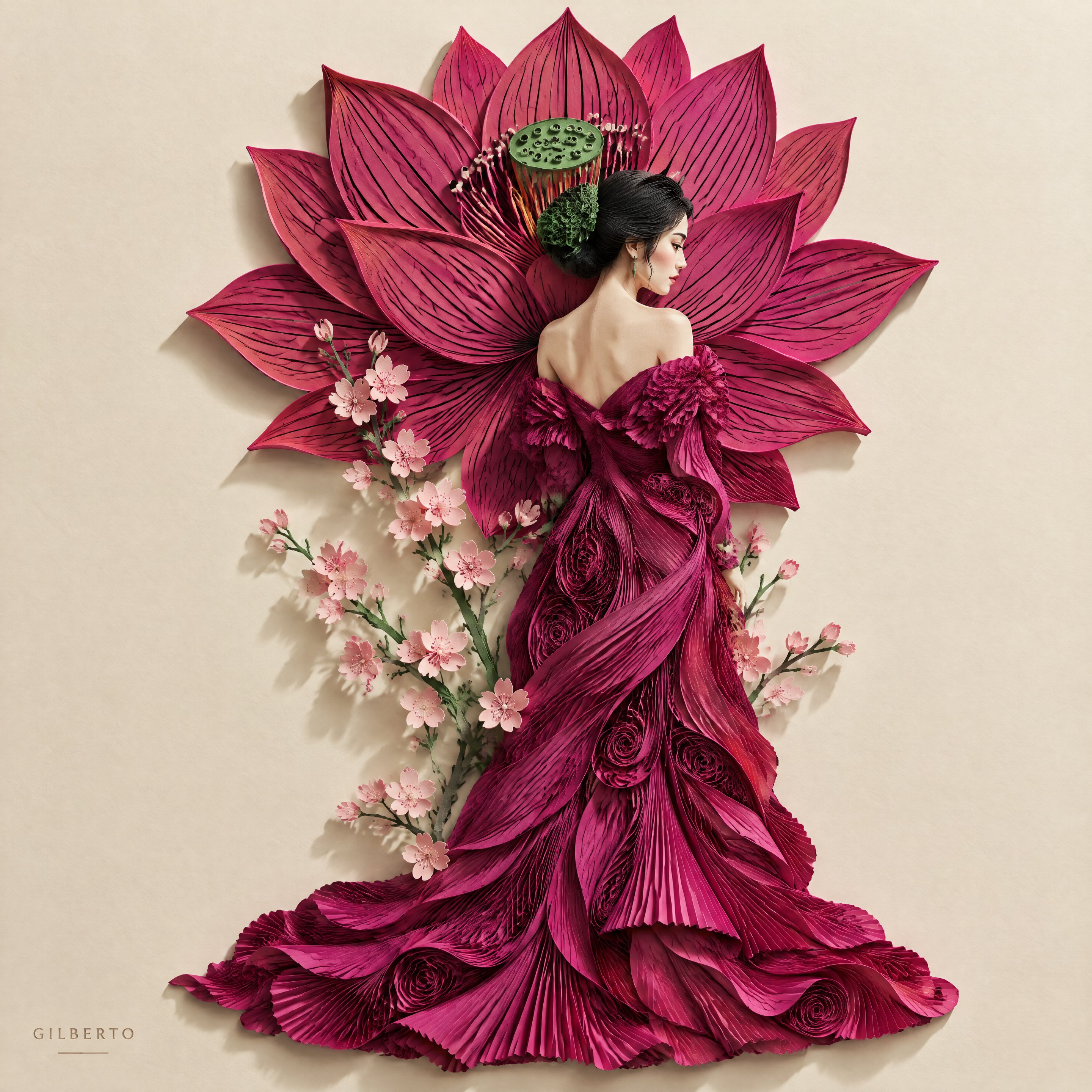

![[LOCATION]을 위한 프리미엄 현대 편집 아트 포스터를 장난스러운 일본 디자인-ZINE 스타일로 제작하세요.
형식: 세로 3:4 | 고해상도 | 현대 편집 아트
[LOCA — AI image prompt — GPT Image 2.5](https://cdn.ahaprompt.app/harvest-media/import-1789139846025-v6z310.jpg)
![[COUNTRY]를 국조인 [NATIONAL BIRD]로 표현한 아름다운 예술적 일러스트레이션을 제작하라. 새의 몸과 깃털 안에 [COUNTRY]의 지도 윤곽이 선명하게 보이도록, — AI image prompt — GPT Image 2](https://cdn.ahaprompt.app/harvest-media/import-1788917968096-4tdbpo.jpg)
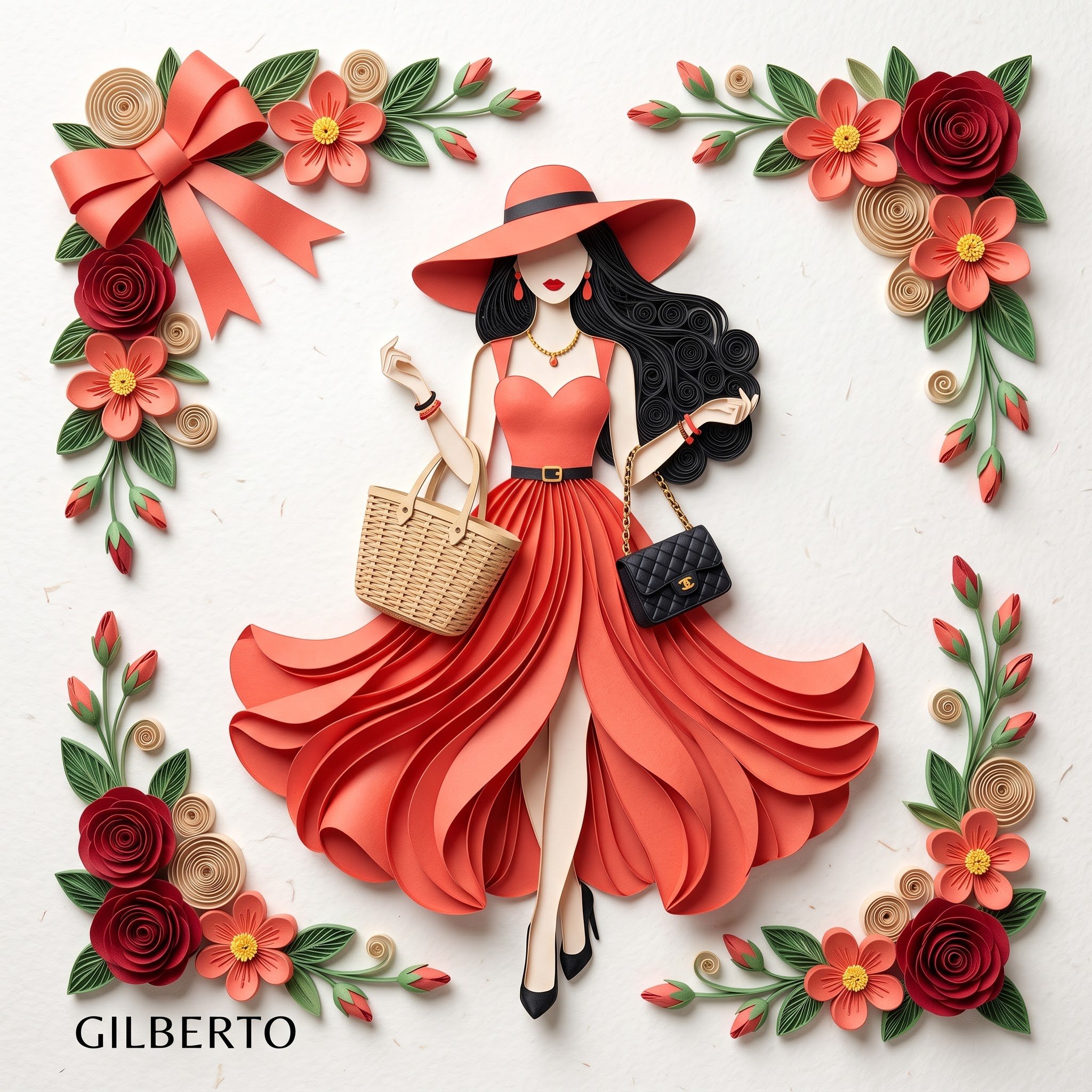
![[국가/도시 이름]을(를) 특징으로 하는 프리미엄 빈티지 여행 포스터로, 중앙에 커다란 태블릿이 놓여 있고 그 위에 목적지의 수제 3D 페이퍼크래프트 디오라마가 표시되어 있습니다. — AI image prompt — GPT Image 2.5](https://cdn.ahaprompt.app/harvest-media/import-1790914454925-fhbu7y.jpg)
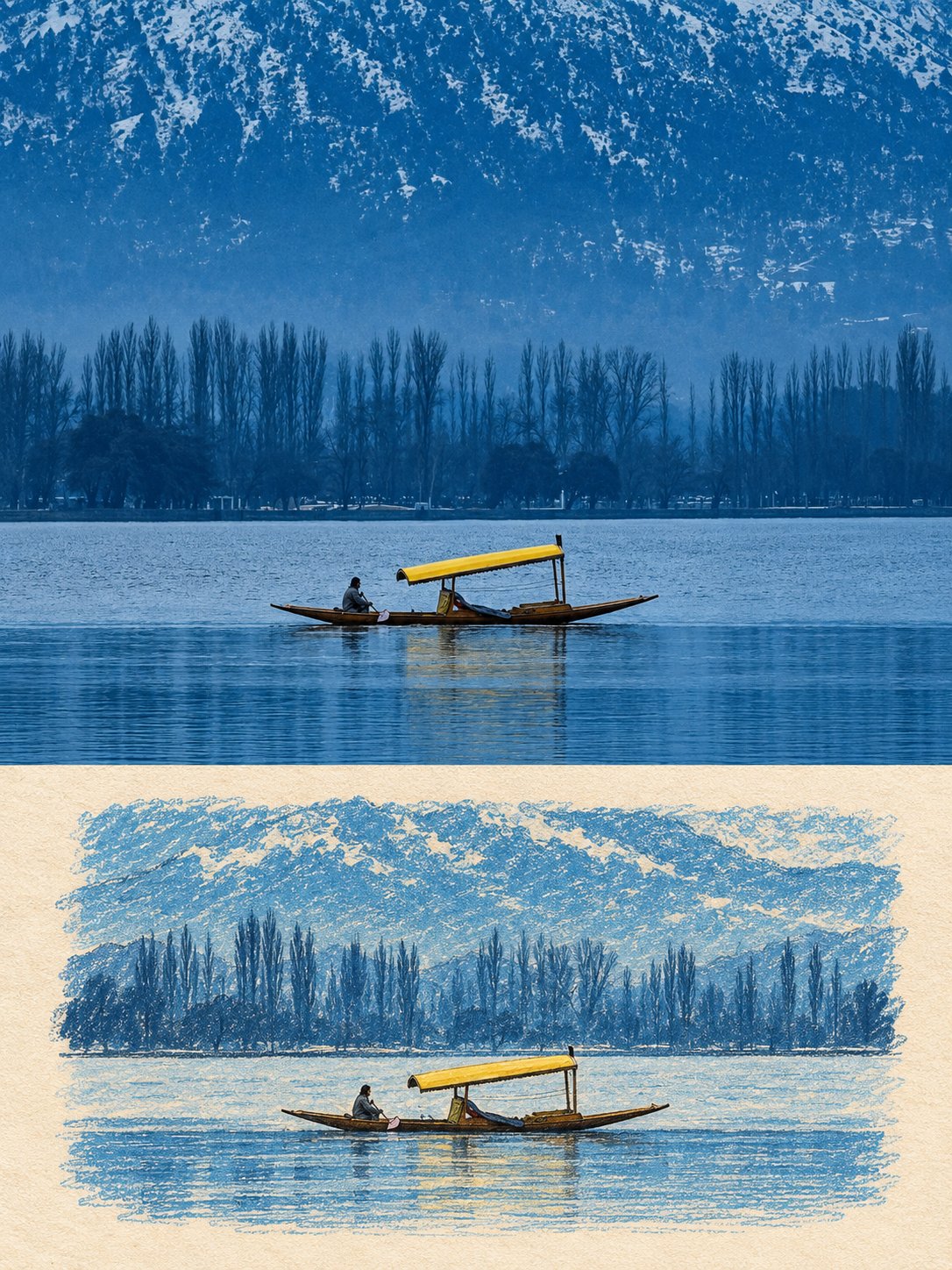
![[랜드마크 / 도시 / 국가]를 두 개의 예술적 세계로 나눈 시각적으로 강렬한 분할 장면 아트워크를 만들어 주세요.
상단 절반: 아름다운 [아침/골든아워/저녁]에 촬영된 [랜드마 — AI image prompt — GPT Image 2.5](https://cdn.ahaprompt.app/harvest-media/import-1790828838549-tqo0rf.jpg)
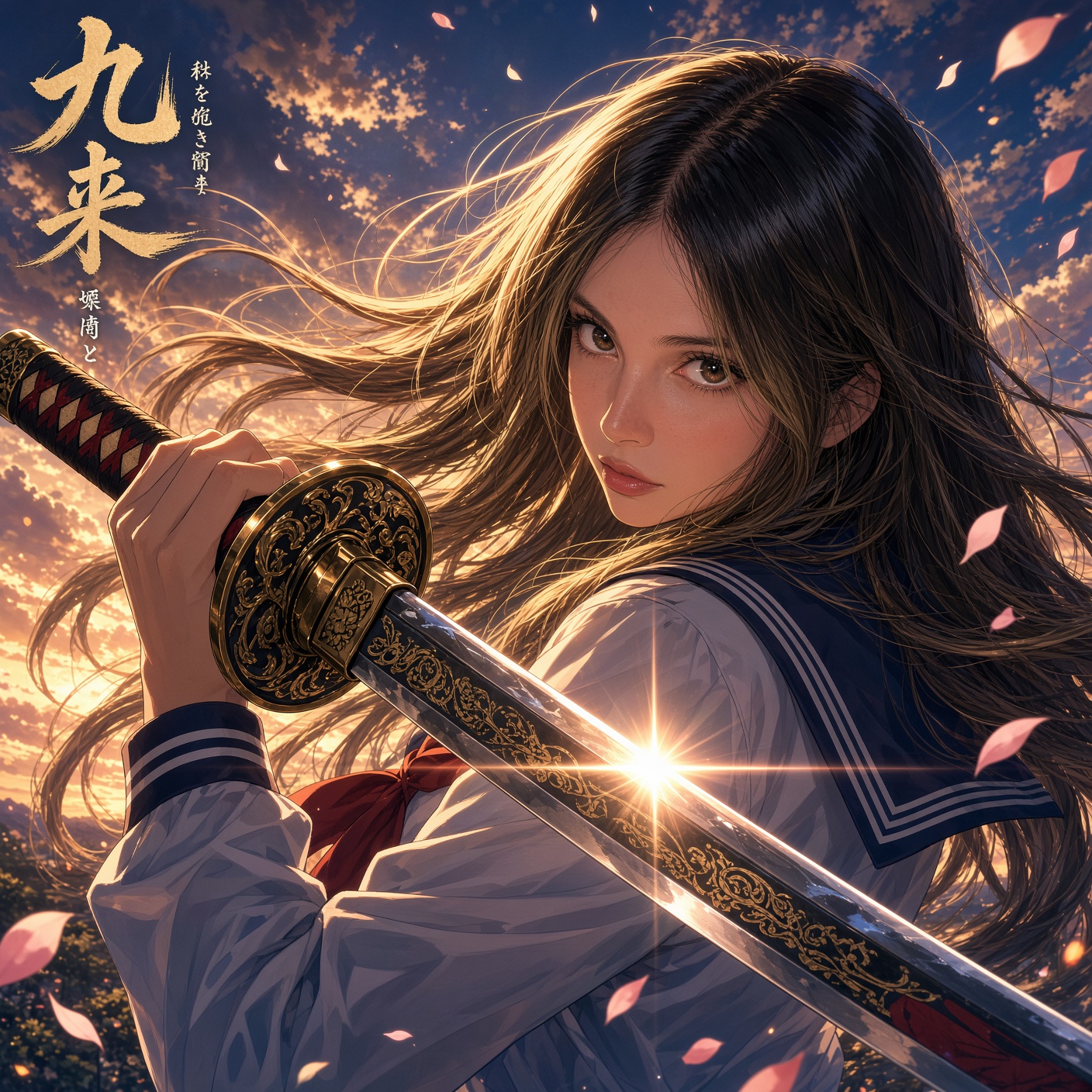
![[COUNTRY / LOCATION / SUBJECT]를 위한 프리미엄 3:4 세로형 펄러 비즈 여행 에디토리얼 아트워크를 제작하세요.
텍스트-투-이미지 전용 — [COUNTRY — AI image prompt — GPT Image 2.5](https://cdn.ahaprompt.app/harvest-media/import-1790608156655-5so0dl.jpg)