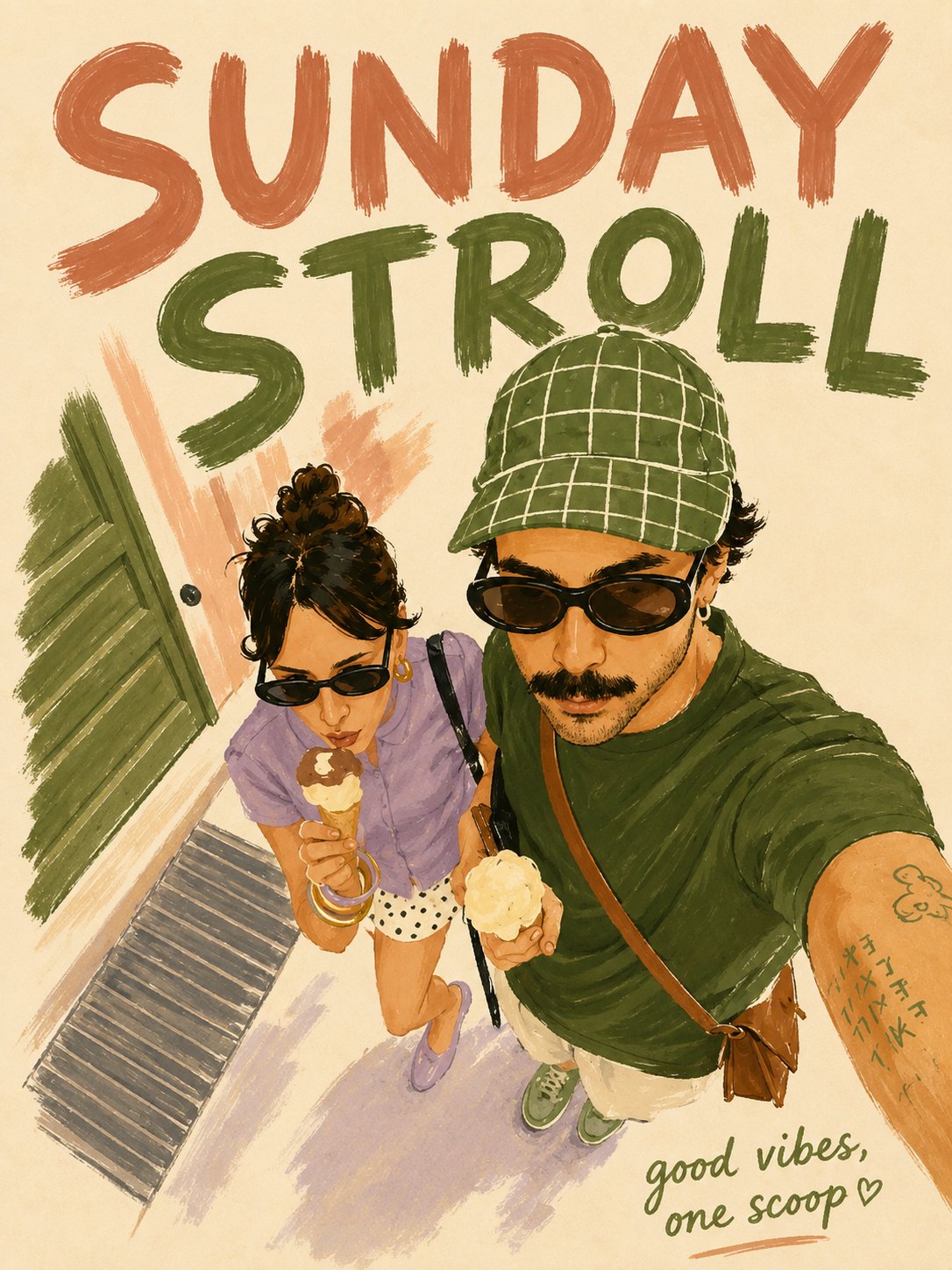
브러시 페인팅 일러스트 포스터 변환
 GPT Image 2OpenAIimage
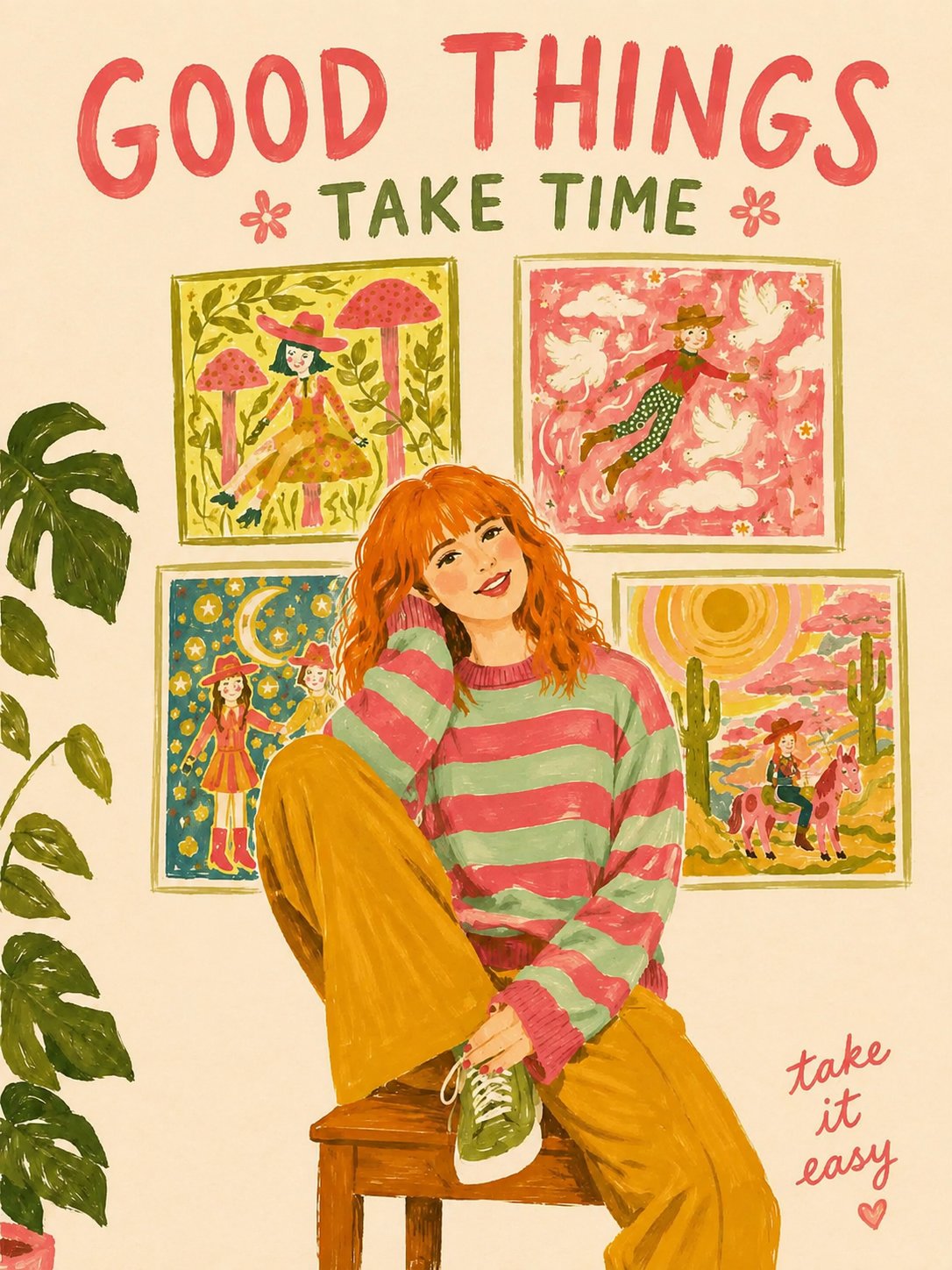
첨부된 사진을 붓으로 그린 일러스트 포스터로 변환하세요. 사진 속 피사체는 음식, 다른 제품, 풍경, 동물, 사람, 또는 메인 피사체로 강조하고 싶은 어떤 사물이든 될 수 있습니다. [화면 비율] 세로 3:4 [스타일] 디지털 페인팅 / 붓 터치 효과. 보이는 붓 자국, 고르지 않은 가장자리, 약간 늘어난 페인트 자국. 손으로 그린 듯한 느낌으로, 손대지 않은 듯하고 정통한 느낌. 사진을 사실적인 묘사가 아닌 단순한 형태 배치의 평면 일러스트로 해석하세요. 그라데이션, 그림자, 3D 렌더링, 디테일한 질감 없음. 모든 것을 완전히 평면으로 유지하세요. 칠해진 영역과 약간 다르게 변하는 가늘고 불규칙한 붓 페인트 윤곽선을 사용하세요. [색상] 배경은 크림색 / 오프화이트 종이. 첨부된 사진에서 가져온 3~4가지 색상만 사용: 어두운 기본 색상 1개 밝은 기본 색상 1개 보조 색상 1~2개 약간 탈색된 빈티지 톤. 색상 수를 절대 늘리지 마세요. [구도] 피사체는 크고 중앙에 배치하며, 캔버스의 약 50~55%를 차지해야 합니다. 위와 아래에 더 많은 공간을 두고 구도를 세로로 확장하면서 좌우 여백도 늘리세요. 상단: 피사체를 설명하는 영문 대문자 1~2개 단어를 매우 크게 손으로 그린 붓 글씨체로 배치하세요. 글자 간격을 매우 넓게 사용하며, 텍스트는 일러스트 주위를 감싸거나 오른쪽/아래쪽으로 확장될 수 있습니다. 오른쪽 하단: 악센트 색상으로 3~5단어의 짧은 손글씨 영문 문구를 추가하세요. [텍스트] 사진을 보고 적절한 상단 및 하단 문구를 선택하세요. 상단 텍스트로 실제 피사체 이름을 사용하지 마세요. 사진에 보이는 분위기, 장소, 계절, 시간대, 감정에 따라 단어를 선택하세요. 하단 문구는 캐주얼하고 가볍고 약간 장난기 있는 느낌이어야 하며, 지나치게 진지하거나 설명적이지 않아야 합니다. [금지 사항] 사실적 렌더링 3D 그림자 반사 로고 워터마크 테두리 프레임 피사체의 과도한 확대
상세 정보
- 종횡비
- 3:4
- 업데이트
- 2026. 8. 21.
이 프롬프트 사용 방법
- 1위의 복사 버튼으로 프롬프트 전문을 복사하세요.
- 2OpenAI의 GPT Image 2 또는 비슷한 스타일을 지원하는 이미지 생성 도구를 엽니다.
- 3프롬프트를 붙여넣고, 피사체와 스타일 키워드를 원하는 내용으로 바꿉니다.
- 4예시의 설정(3:4 · Poster · Digital Art · Minimalist)에 맞춰 생성한 뒤 조금씩 다듬으세요——작은 표현 차이가 결과를 크게 바꿉니다.
자주 묻는 질문
이 이미지는 어떤 AI 모델로 생성되었나요?
이 이미지는 OpenAI의 GPT Image 2로 생성되었습니다. 페이지의 프롬프트가 생성에 사용된 원문 그대로입니다.
이 프롬프트는 어떤 설정을 사용하나요?
예시는 GPT Image 2에서 다음 설정으로 생성되었습니다: 3:4 · Poster · Digital Art · Minimalist. 같은 설정을 사용하면 가장 비슷한 결과를 얻을 수 있습니다.
비슷한 결과를 얻으려면 어떻게 하나요?
먼저 프롬프트를 그대로 복사한 뒤, 스타일·조명·구도 키워드는 유지하고 피사체만 바꿔보세요. 출력은 매번 달라지므로 여러 번 생성해 고르는 것이 좋습니다.
이 프롬프트를 수정해도 되나요?
물론입니다. 프롬프트는 출발점으로 쓸 때 가장 효과적입니다——묘사어, 화면 비율, 스타일 태그를 조정해 나만의 작품을 만들어 보세요.
![[COUNTRY]를 국조인 [NATIONAL BIRD]로 표현한 아름다운 예술적 일러스트레이션을 제작하라. 새의 몸과 깃털 안에 [COUNTRY]의 지도 윤곽이 선명하게 보이도록, — AI image prompt — GPT Image 2](https://cdn.ahaprompt.app/harvest-media/import-1788917968096-4tdbpo.jpg)